Состояние компьютеров
Общий список помогает проверить доступность и состояние подключённых ПК.
Веб-кабинет SkyNet Panel показывает состояние подключённых компьютеров и сводку работы фермы. В этой статье — что доступно в браузере, какие задачи выполняются в панели на ПК и как проверить интерфейс до покупки.
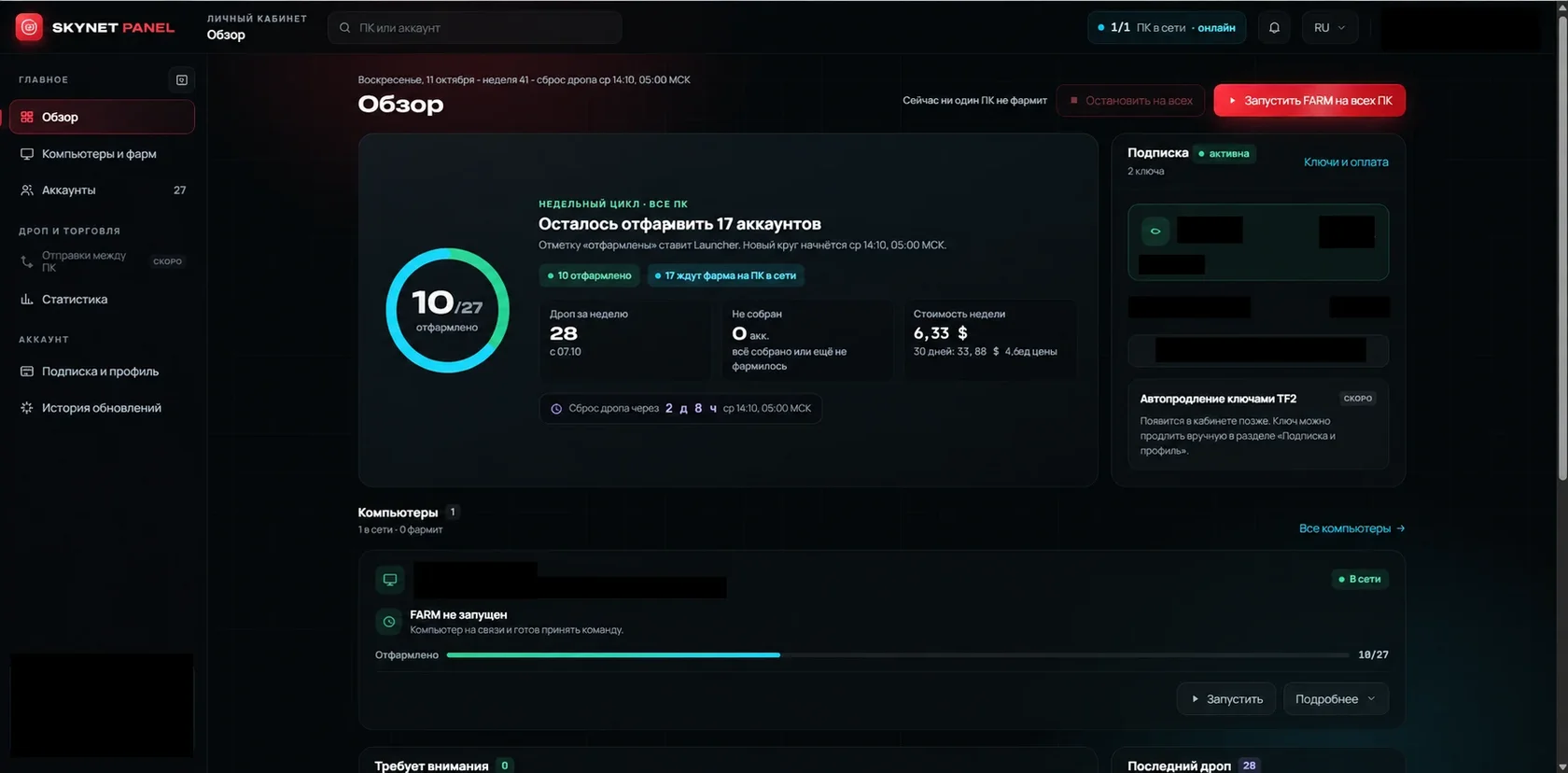
Коротко: через браузерный кабинет можно смотреть состояние подключённых ПК, запускать и останавливать FARM на них, а также видеть сводные показатели цикла и дропа. Очередь аккаунтов и детальная работа с аккаунтами показаны в интерфейсе панели на компьютере.
Это два интерфейса одного рабочего процесса. Браузерный кабинет помогает быстро посмотреть общую картину; приложение на ПК показывает более подробную очередь и элементы управления аккаунтами. Конкретные действия зависят от подключения компьютера и настроек.
На обзорном экране собрана информация о подключённых компьютерах и ходе текущего цикла. По интерфейсу можно быстро понять, какой компьютер в сети, запущена ли на нём FARM, сколько аккаунтов обработано и что происходит с дропом.
Общий список помогает проверить доступность и состояние подключённых ПК.
В кабинете есть команды запуска FARM на подключённых компьютерах и остановки работы.
Кольцевая диаграмма и очередь показывают продвижение аккаунтов в цикле.
В интерфейсе есть показатели собранных предметов и их оценка. Это статистика выбранного периода, а не прогноз.
Локальный интерфейс предназначен для более подробной работы с аккаунтами и очередью. На нём видно, какие аккаунты стоят в очереди или уже обработаны, можно работать со списком и смотреть состояние отдельных элементов.
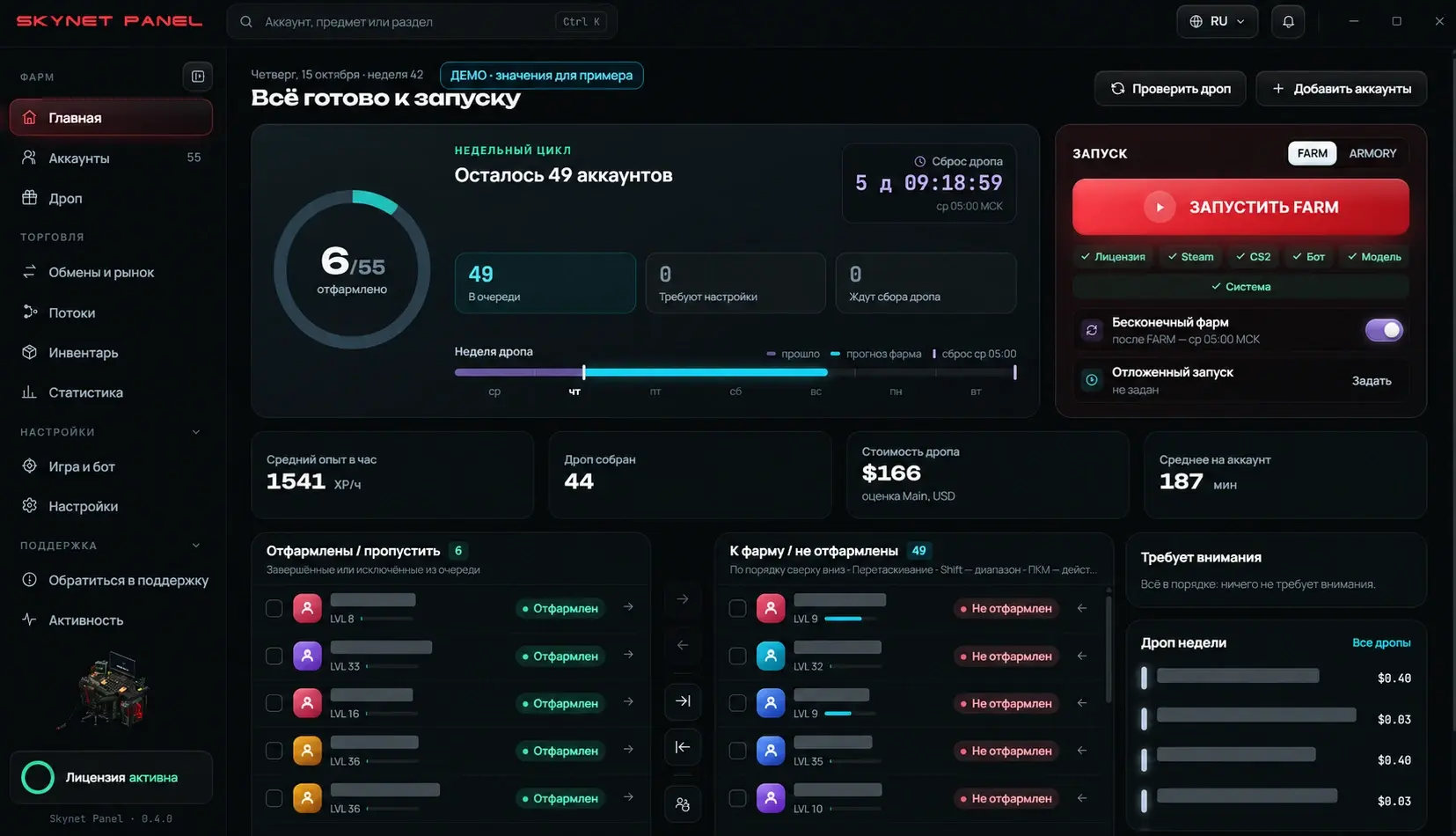
Браузерный обзор и панель на ПК дополняют друг друга: в первом случае удобнее смотреть состояние компьютеров и сводку, во втором — работать с очередью и деталями аккаунтов.
Демо нужно для проверки совместимости и рабочего сценария. Если после окончания демо в течение суток оформить ключ, к выбранному сроку добавляются 5 дней. Подробные условия и актуальные тарифы — на странице ключа.
SkyNet Panel — независимый продукт и не является официальным продуктом Valve или Counter-Strike 2.
Браузерный кабинет показывает состояние подключённых компьютеров, сводку цикла и статистику. В интерфейсе также доступны команды запуска и остановки FARM для подключённых ПК.
Подробная очередь и работа со списком аккаунтов представлены в панели на компьютере. Браузерный кабинет даёт обзор состояния и сводные показатели.
Нет. Правило продукта: один ключ — одна панель, без привязки к конкретному компьютеру. Актуальные условия смотрите на странице лицензии.
Да, демо-доступ рассчитан на 12 часов. Его можно запросить в официальном Telegram-боте.
Нет. Это элементы интерфейса и пример заполнения. Фактические предметы, их стоимость, комиссии, простои и другие расходы зависят от конкретного периода и условий.
Есть оборудование и готовы настраивать самостоятельно — начните с демо и ключа. Нужны подбор конфигурации, настройка и проверка запуска — изучите услугу фермы с нуля. Если хотите поручить работу с аккаунтами, ознакомьтесь с отдельными условиями ведения.